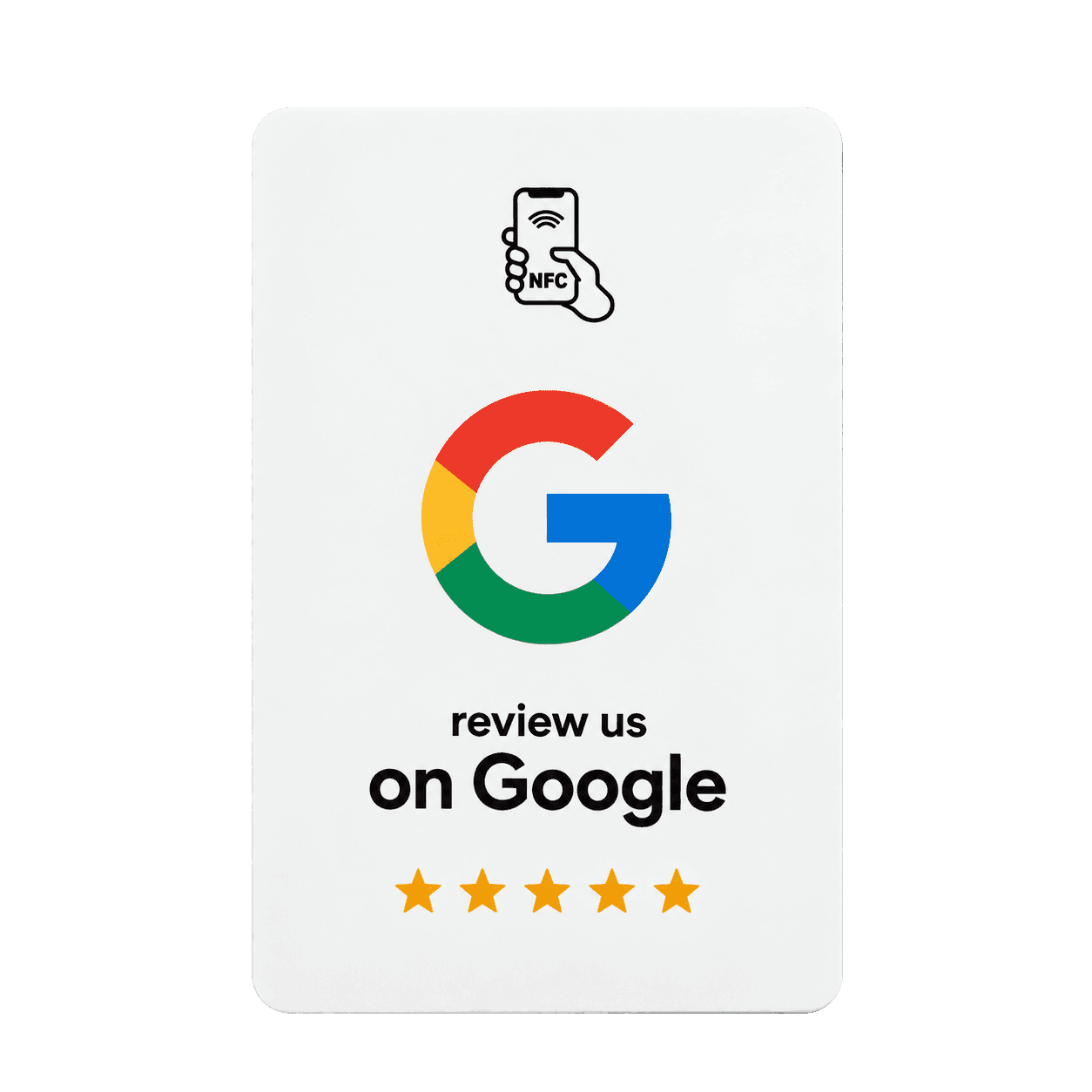
NFC-kaartje zelf programmeren: kan dat?
Kun je zelf een NFC-kaartje maken dat klanten naar je Google reviewpagina stuurt? Ja. Je hebt er een blanco tag, een telefoon en een gratis app voor nodig, en je bent er in een kwartier uit. Wij verkopen kant-en-klare kaarten, dus je zou verwachten dat we hier omheen draaien — dat doen we niet. Hieronder staat het hele recept, inclusief de vier dingen die in de praktijk misgaan. Wil je het daarna zelf doen: prima.
Inhoud· 7 onderdelen
In het kort
- Zelf programmeren kan: blanco NTAG-tag, telefoon met NFC, gratis schrijf-app, jouw reviewlink erop, en vergrendelen.
- Test op iPhone én Android voordat je vergrendelt. Vergrendelen is onomkeerbaar.
- De meeste mislukkingen komen door de verkeerde link: een deellink naar je profiel in plaats van het reviewformulier.
- Een tag die je niet vergrendelt, kan iedereen met een gratis app overschrijven.
- Een blanco witte tag zegt je klant niets. Zonder opdruk tikt er vrijwel niemand.
- Wat wij toevoegen is geen magie: opdruk, testen op twee systemen, vergrendelen en een kaart die tegen een stootje kan.
Wat je nodig hebt
Vier dingen, en één ervan kost je het meeste denkwerk (dat is de link, niet de techniek).
1. Blanco NTAG-tags
NTAG is de meest gebruikte familie NFC-chips voor dit soort toepassingen en werkt met iPhone en Android. Je koopt ze als sticker, als sleutelhanger of als blanco pasje van creditcardformaat. Let op twee dingen: de tag moet leeg en beschrijfbaar zijn (niet “voorgeprogrammeerd”), en er moet genoeg geheugen op zitten voor jouw link. Een NTAG213 — de chip die ook in onze kaarten zit — heeft ruimte voor een webadres van ruim honderd tekens. Dat is genoeg voor een korte reviewlink, maar het kan knellen bij een lange link met een code erachter. Twijfel je, neem dan een NTAG215 of 216: die hebben meer ruimte.
2. Een telefoon met NFC
Vrijwel elke Android van de laatste jaren kan tags beschrijven, en moderne iPhones kunnen het ook. Zet NFC aan als dat nog niet zo is. Wat er precies gebeurt als een telefoon een tag leest, staat in hoe werkt NFC eigenlijk?
3. Een schrijf-app
Je telefoon leest tags vanzelf, maar beschrijven doet hij niet zonder app. Zoek in de app-winkel op “NFC tools” of “NFC writer”. Je zoekt een app die een URL-record kan wegschrijven (soms “Link” of “Web-adres” genoemd) en die de tag ook op alleen-lezen kan zetten. Die twee functies zitten meestal in de gratis versie.
4. De juiste link
Dit is het punt waar het bij de meeste mensen misgaat. Je wilt de link die direct het reviewformulier van jouw bedrijf opent, niet een link naar je bedrijfsprofiel of naar een zoekresultaat. Hoe je die vindt, staat stap voor stap in Google review link vinden. Heb je hem al, dan kun je hem op onze gratis tool nog even controleren.
Stap voor stap
Test je link eerst in een browser
Plak hem in een privévenster op je telefoon. Opent het reviewformulier van jouw bedrijf meteen, met het juiste adres erboven? Dan pas verder.
Open de app en kies schrijven
Kies het type URL of Link en plak je reviewlink. Neem de link over inclusief https:// en zonder spatie aan het eind.
Houd de tag tegen je telefoon
De lezer zit bij een iPhone bovenaan de achterkant en bij een Android meestal in het midden. Leg de tag op hout of kunststof, niet op metaal.
Test de tag zelf, op twee telefoons
Een iPhone en een Android. Sluit de app eerst af: je wilt weten of de tag werkt zonder dat er een app openstaat.
Vergrendel de tag pas als alles klopt
In de app heet dat 'read-only maken' of 'lock'. Dit is onomkeerbaar: daarna staat de link er definitief op.
Zorg dat er iets op staat
Een blanco tag nodigt niemand uit. Plak er een sticker op of leg hem in een houder met een tekst erbij.
Vergrendelen kan maar één keer
Waar het in de praktijk misgaat
Zelf programmeren is technisch simpel. De problemen zitten ergens anders.
De verkeerde link
Dit is verreweg de meest gemaakte fout. Iemand kopieert de link uit de adresbalk terwijl hij zelf is ingelogd, of deelt zijn bedrijf via Google Maps en zet die deellink op de tag. Het resultaat: de klant komt op je profiel en moet zelf nog naar beneden scrollen en op “Schrijf een review” zoeken. Dat kost je precies de eenvoud waarvoor je het kaartje maakte. Controleer het altijd op een telefoon waarop jij niet bent ingelogd.
De tag blijft beschrijfbaar
Een tag die je niet vergrendelt, kan iedereen met een gratis app overschrijven. Bij een kaartje dat in je borstzak zit, is dat geen groot risico. Bij een sticker op de balie of op de deur ligt dat anders: daar hoeft iemand er alleen even zijn telefoon tegenaan te houden. Meer over waar je op moet letten bij kant-en-klare kaartjes staat in review kaartje kiezen: waar moet je op letten?
Te goedkope tags
In de goedkoopste bundels zitten oudere of kleinere chips met minder geheugen. Past je link er net niet op, dan geeft de app een foutmelding of kort hij de link stiekem in. Ook komt het voor dat tags al beschreven en vergrendeld aankomen, of dat de kwaliteit per stuk verschilt: van tien stickers doen er acht het. Koop liever een klein aantal van een fatsoenlijke NTAG-tag dan honderd van het allergoedkoopste.
Geen opdruk
Dit onderschatten mensen het meest. Een blanco wit pasje op je toonbank is voor je klant een blanco wit pasje. Er moet iets op staan dat uitlegt wat er gebeurt als je je telefoon ertegenaan houdt, anders tikt er niemand. Zelf oplossen kan prima: een geprinte sticker, een kaarthouder met een tekstje, of de tag onder een bordje plakken dat je al hebt staan. Maar sla het niet over.
De verkeerde plek
Metaal vlak achter de chip dooft het veld dat de tag nodig heeft. Een sticker op een stalen kassa of een pasje in een gereedschapskist werkt niet of slecht. Alle oorzaken en hun oplossing staan in werkt je NFC review kaart niet? Zo los je het op, en waar je hem het beste neerlegt in de beste plek voor je review display.
Wat wij dan nog toevoegen
Geen geheime techniek. Op onze kaarten zit dezelfde soort chip die jij ook kunt kopen. Wat je bij ReviewTik betaalt, is het werk en de afwerking eromheen:
- Opdruk. Op de kaart staat waarvoor hij is, met vijf sterren en een tik-icoon. Je hoeft niets uit te leggen.
- Materiaal. Een stevig pasje van creditcardformaat of een acryl display dat op een toonbank blijft staan, in plaats van een losse sticker.
- Programmeren en testen. Wij zetten jouw link erop en testen elk exemplaar met iPhone en Android voordat het de deur uitgaat.
- Vergrendelen. Daarna gaat de chip op alleen-lezen, dus niemand kan de link nog veranderen.
- Iemand om te bellen. Werkt het niet, dan nemen we het met je door.
Alles op dat lijstje kun je zelf ook regelen. Het scheelt je geld en het kost je tijd; dat is de hele afweging. Hoe die afweging uitpakt naast de andere manieren om aan reviews te komen, staat in wat kost het om meer Google reviews te krijgen?
Zelf of kant-en-klaar?
Wat je koopt
- Zelf programmeren
- Blanco tags, per stuk of per bundel
- Kant-en-klaar
- Een kaart of display met opdruk
Wat je zelf doet
- Zelf programmeren
- Link zoeken, schrijven, testen, vergrendelen, opdruk regelen
- Kant-en-klaar
- Je link doorgeven
Tijd
- Zelf programmeren
- Een kwartier voor de eerste, daarna een paar minuten per stuk
- Kant-en-klaar
- Geen
Risico
- Zelf programmeren
- Verkeerde link of vergeten te vergrendelen merk je pas later
- Kant-en-klaar
- Ligt bij ons; we vervangen een exemplaar dat niet werkt
Wanneer logisch
- Zelf programmeren
- Je vindt techniek leuk, je wilt één tag proberen, of je wilt iets bijzonders maken
- Kant-en-klaar
- Je wilt er niet over nadenken, of je hebt er meteen een stuk of wat nodig
Er is nog een derde weg: helemaal geen chip. Een QR-code kost je alleen printwerk en doet hetzelfde, alleen via de camera. Zo maak je zelf een QR-code voor Google reviews, en de vergelijking tussen beide staat in NFC of QR-code voor reviews.
Veelgestelde vragen
Kan ik een NFC-tag opnieuw beschrijven?
Zolang hij niet vergrendeld is, ja, zo vaak je wilt. Je zet er gewoon een nieuwe link op; de oude wordt overschreven. Is hij vergrendeld, dan kan het niet meer.
Kan ik meerdere tags met dezelfde link maken?
Ja. Je schrijft dezelfde link naar zoveel tags als je wilt; er zit geen limiet op. Voor je team kun je dus prima een handvol tags met dezelfde bedrijfslink maken.
Heeft mijn klant een app nodig om de tag te lezen?
Nee. De app is alleen nodig om te schrijven. Lezen doet elke telefoon met NFC vanzelf: hij toont een melding met het adres, en pas als je klant daarop tikt, opent de pagina.
Kan ik zien hoe vaak er getikt is?
Niet met een tag die de Google-link zelf bevat. Daar zou je een tussenliggende link voor nodig hebben die de tikken telt, en dan gaat het verkeer van je klanten langs die dienst. Wij doen dat bewust niet.
Werkt een NFC-sticker op een metalen deur?
Niet zonder meer. Je hebt er dan een tag voor nodig die geschikt is voor metaal, of je moet er iets van afstand tussen zetten. Op hout, glas, kunststof en papier is er niets aan de hand.
Kortom
Zelf een NFC-kaartje programmeren is geen truc en geen geheim: koop een blanco NTAG-tag, zet de goede reviewlink erop met een gratis app, test op twee telefoons, vergrendel hem en zorg dat er iets op staat dat je klant uitnodigt. Doe je dat, dan heb je precies hetzelfde als wat wij verkopen, minus het pasje en de opdruk.
Weet je nog niet hoe je klanten gaat vragen zodra het kaartje er ligt, begin dan bij meer Google reviews krijgen.